2014年2月25日火曜日

買い換え〜〜〜

じまさです〜

11年ほど使ったヒゲソリ、いいかげんもうダメなので・・・


オニューにしました。
最新型はやはりいいですね。

しかし、ブラウンは長持ちするねぇ。>_<

2014年2月24日月曜日

不運続き・・・

じまさです〜

週末〜週明けは災難つづきでした。

■その1
LLC噴き出しました〜>_<;;


原因は冷却系のホースの三つ叉がプラスチックで経年劣化で割れたものによりました。


整備工場に入庫して二日ほどで復活。今度は金属部品なので壊れないかな。
同時に指摘されたクラクションのステーはDIYで交換しました。


今度は破断しませんように。。。^o^

■その2

週明けに近道をしようと雪道を通ったら・・・。


思っていたより雪が深くて・・・。(汗)
しっかり亀の子状態。>_<;;


JAF呼びました。(苦笑)
もうどうにもならないので、ある意味冷静でしたけどね。

教訓;急がば回れ、近道はするなですかね・・・。

2014年2月19日水曜日

ゲット〜〜〜v^o^v

じまさです〜

骨董品(?)ゲットしました〜


七宝焼きのアルピナエンブレム。

金属部分は経年変化によるくすみはありますが、七宝焼き部分はとてもきれいです。
高かったですが・・・。滅多に某オークションに出回らないから仕方がないかな。>_<;;

2014年2月16日日曜日

騙された・・・事の顛末記。

じまさです〜

かれこれ半年以上前。
安く入手できればと購入した・・・
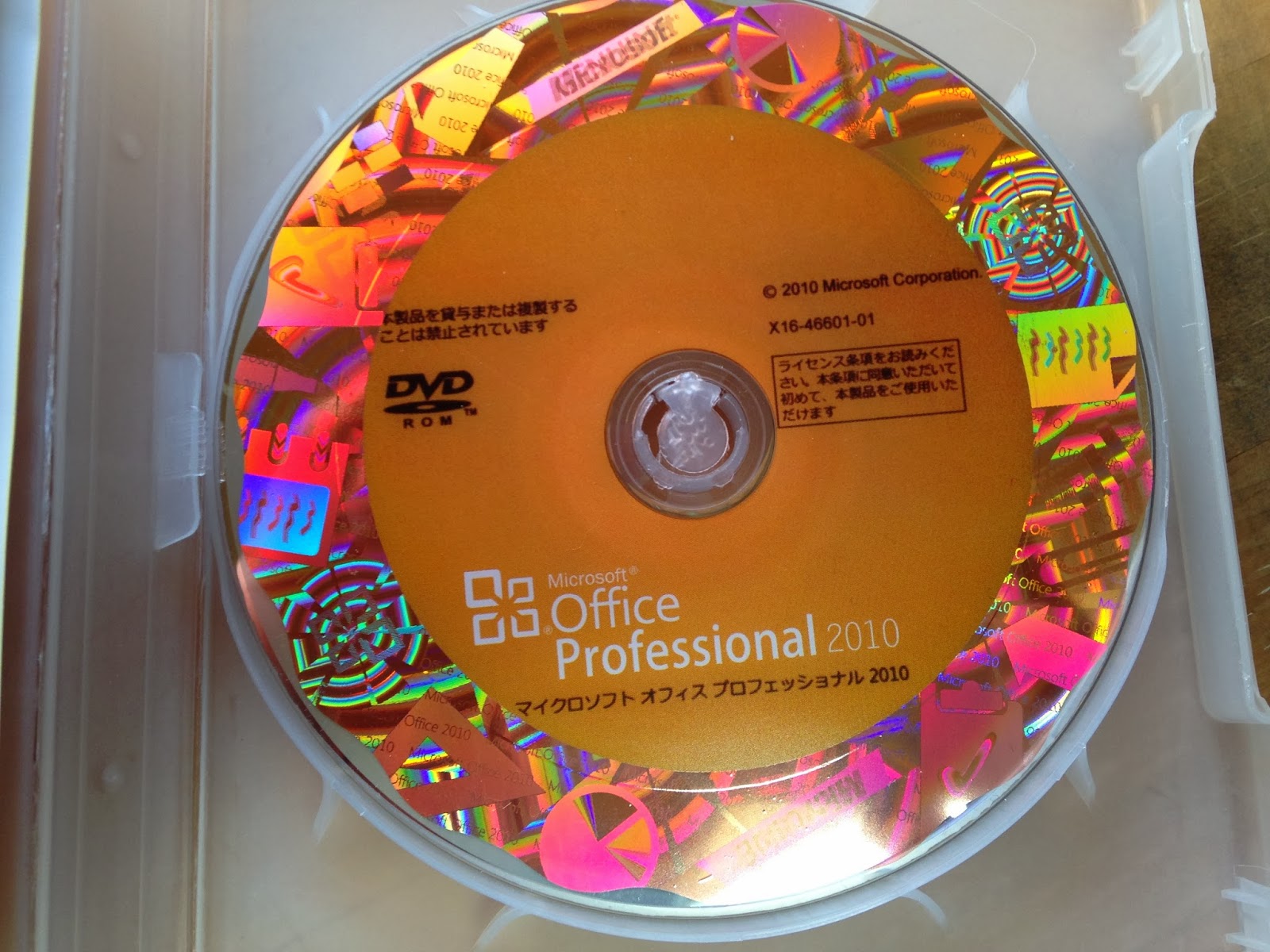
Microsoft Office 2010 Professional。


どこから見てもOffice 2010。でも・・・


何か・・・


ぁゃιぃ・・・
ライセンスキーは当然ながら・・・


無効な物。
どうやら、企業向けのボリュームライセンス版の、
Microsoft Office Professional Plus 2010を掴まされたみたい。(怒)

最近知ったのですが、Microsoftで偽造ソフトの報告ができることを知りまして、、、


手順に沿って報告していきました。


報告したら、必要な書類と偽造ソフトをMicrosoftに送りました。


2014/01/29に送って、、、


2014/02/04にMicrosoftに届きました。
2014/02/10にMicrosoftからメールが届きました。


偽造品の報告が承認されたということです。


2014/02/12にMicrosoftから無償の交換キットが発送されたとメール。^o^
本日、2014/02/16、DHLでMicrosoftから・・・


書類(?)が届きました。ドキドキしながら開けてみると・・・


交換キットが届きました。


Office Professional 2010のDVDが一枚と、プロダクトキーが付いてました。

あくまでも偽造品を掴まされたユーザーの救済のための交換キットなので、
転売は禁止ということらしいです。
インストールもライセンス認証もできて嬉しいです。
これで無事にOffice2010を使うことが出来ます。^o^

気分良くなったので、、、


トマトソースパスタを腹一杯たべちゃりました。v^o^v
あとは日曜洋画劇場見ながら寝るだけだわぁ〜〜〜

究極の雪かき?

じまさです〜

山梨県よりはまだマシな方ですが・・・。
雪原状態となった空き地の雪かきをどうしようか迷っていましたら・・・。
こーんな方法で雪かきしちゃいました。

出演;じまさ本人、ボス、知人(急遽カメラマンを依頼しました)


瞬く間に雪かき終了です。(笑)

2014年2月15日土曜日

シャーシファン増設〜

じまさです〜

昨日組み上げた自作PCですが、夏場対策のため、、、(まだ真冬だぞーーー)


シャーシファンを増設しました。(笑)
上から空気を吸い込んで、、、


横からも空気を吸い込んで、、、


全ての空気は前面から背面まで空気が流れて空冷します。
夜は・・・


とても綺麗。
青と緑のハーモニーv^o^v

AOHP のサーバーならこれも有りだよねぇ〜^_^;;

2014年2月14日金曜日

自作PC組み立ての巻〜〜〜

じまさです〜

腹ごしらえも終わったのでゆっくりPCをくみ上げていきます。

まずは、PCケースに電源を取付ます。


次に、PCケースにマザーボードを取り付けます。


次に、CPUを取り付けます。


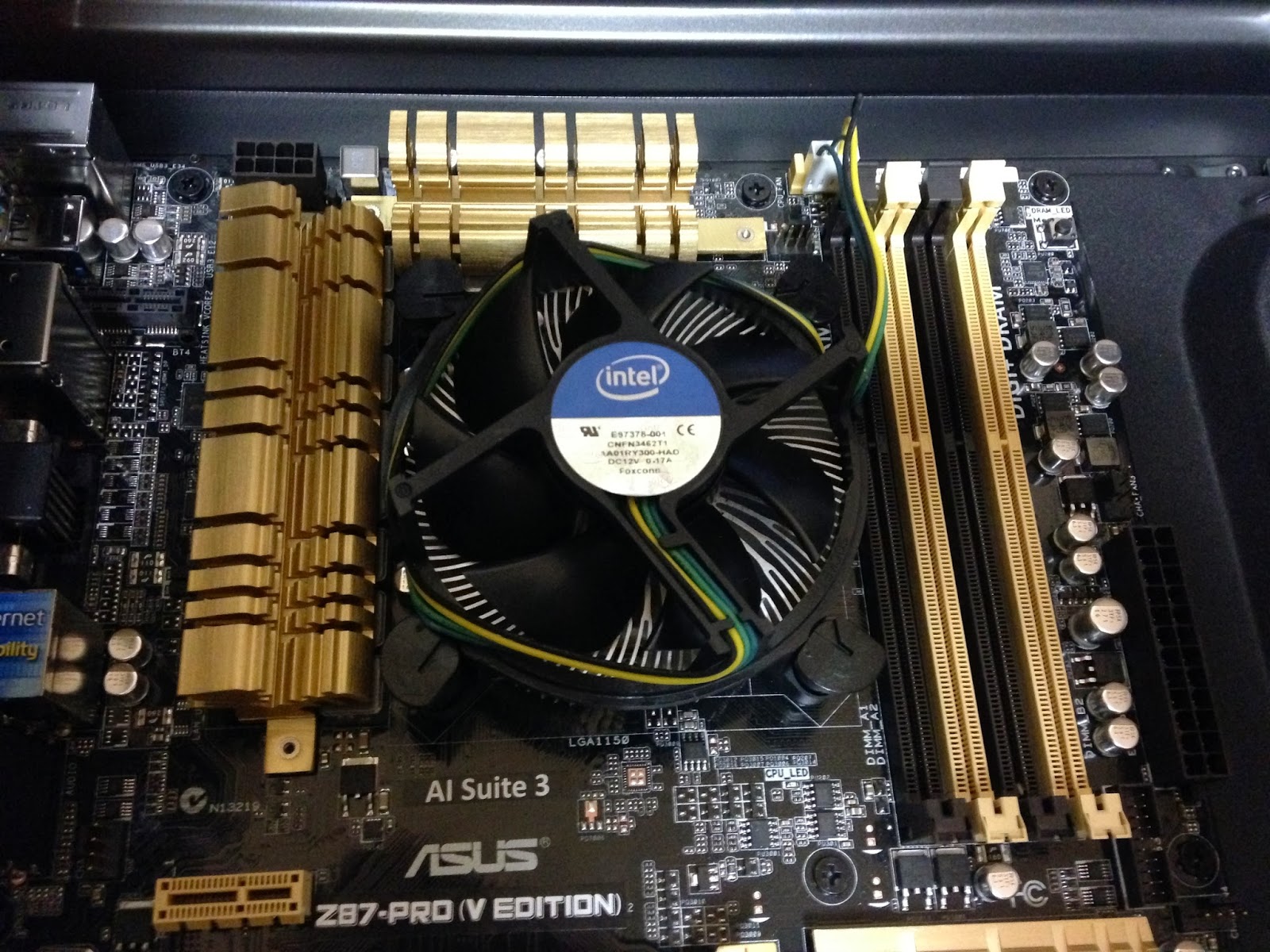
次に、CPUファン。CPUファンの電源はマザーボードに接続します。


次に、メモリを取り付け。最大32GBなので、8GBを2枚付けました。
マニュアルによるとイエローのスロットに入れた方がいいとあったので、、、


次に、ATX電源コネクタの取り付け。ついでにUSB3.0のコネクタも接続。


次に、周辺装置(ハードディスク、DVDドライブ等)の取り付け。
フロッピードライブの発売中止を受けて、フロッピードライブを取り付ける
スロットすらなくなっています。


配線の取り回しを考えながら、電源とSATAケーブルを取り付け。


フロントI/Oコネクタの取り付け。
まずは、電源スイッチ・リセットスイッチのコネクタ。


マイク・ヘッドホン端子コネクタ


最後に接続の最終チェックとエアーフローを考えて、空気の流れが良くなるように、
配線をとりまとめます。パラレルIDEとちがってシンプルでやりやすいです。

いよいよ緊張の一瞬。電源スイッチを押して電源の投入です。
たまに電源ユニットのメインスイッチ入れ忘れて、
電源が入らん!と慌てることもあるので必ずチェック〜〜〜


無事に起動して一安心。
「New CPU Installed! Please enter Setup to configure your system.」
とあるので、「F1」を押してセットアップ画面にします〜お!!!


なにやら、とても綺麗!!!もしかして・・・


設定画面が日本語にも対応しているしぃ〜しかもマウス使えるしぃ〜〜〜
前回自作PC作ったのが5年程前なので当時の安いマザーボードはこんなんじゃなかったからビックリ。

外観図。。。


左側のPCがIntel Core i7の新しいPCです。
右側は古いIntel Core 2 QuadのPCです。

サーバーOSのインストールはこれからヤリます〜^o^