2020年2月29日土曜日

FUJITSU LIFEBOOK AH50/X パームレスト交換

じまさです〜

不注意で溶かしてしまったLIFEBOOKのパームレスト交換です。
中古品の物と交換したものの、入力ができないキーが沢山あるので、
元々つかっていたキーボードを移植。綺麗にできあがったんですが、
なんでーこのタイミングでお亡くなりになるー。(-Φ-)
元々起動不可だったけど8ヶ月使えただけマシかぁ・・・


2020年2月26日水曜日

久々の料理の投稿ですー

じまさです〜

基本木曜と土曜を除き料理を作っていますがーーー

■月曜日

 市販の味付け肉、鶏肉のバジル炒め。市販の段階でオリーブオイルとバジルであえてありますが、カットしてから炒めています。
 仕上げに白ワインを入れて煮詰めてます。
味噌汁はカット野菜を使って手軽に。キャベツだけ、もやしだけでも美味しいですねー。


■火曜日

 当初は、豚肉の塩麹焼きにするつもりだったんですが、ネットニュース見ていたらパスタが頭に浮かびましてー。

トマトソースとフェットチーネは備蓄(?)してあったので、ニンニク・ピーマン・しめじをかってきて作りました。

アマトリチャーナ風です。
フェットチーネは、いっちょ前に生パスタです。^_^

タマネギを電子レンジで1分半ほどチンしてから、しんなりするまでしっかり炒めると甘いですね。


■水曜日

 母が、「明日は何にする?」じまさ「うーん、何にしよう・・・」母「炒飯がいい」じまさ「そうしよーーー」って訳で炒飯になりました。

日曜にサヤエンドウ買ってあったので、アクセントに入れました。
 ベーコンの代わりにソーセージ。勿体ないけどハーブ入りのソーセージを使いました。
炒飯の本に「ご飯はお湯をかけて、ぬめりを取ること、油をかけて馴染ませておくこと」を徹底しています。

パラパラ炒飯も良いですが、どちらかというと行きつけの料理屋さんのしっとり炒飯がお気に入りなので、これがとても近くてお気に入りです。

今回もおいしくできて、アッという間にたいらげてしまいました。

金曜は何にしようかな・・・。
喜多方ラーメンがいいと、母から声がかかりました。
とある大人向けゲームセンターでもらったとは内緒。はははw

2020年2月8日土曜日

ノートPC改造 CPU換装

じまさです〜

この改造に関する投稿が終わったら、また冬眠するかもしれませんー。
気が向いたら投稿するかもしれんです。>_<;;

変更前のCPU。Intel Celeron 925です。

シングルコアで十分とおもいきや、ストレス貯まりそうな動作をするCPUです。

ハードディスクをSSDに変更して、メモリ増設したら、あまり気にならない位にはなりましたが、部品を入手してしまいましたので、交換は実行することにします。

下記のエクスペリエンスインデックスが一番性能を把握しやすいです。
交換してWindows7が起動してから再起動要求されますので、素直に再起動しました。そして、Windows7のシステム情報を確認しました。

特に問題もなくCeleronからCore2DuoへCPUの換装が完了しました。
シングルコア・シングルスレッドが、デュアルコア・デュアルスレッドになりました。(CLOSEボタンの上の表記)

もういちどエクスペリエンスインデックスを更新させて、どのくらい早くなったか確認しましょう。


プロセッサのスピードが4.4から6.0、メモリの動作が5.1から5.9に変わりました。
他は変化なしです。今までのCPU換装ではグラフィックスの動作が向上しましたが、今回はCeleron 925からCore2Duo T8300に換装しても、内蔵グラフィックスの機能が同じなのでこういう結果となりました。

SSDが導入されて既に快適動作となっていますので、体感でのスピードアップは判らないですね。
導入されているCPUによっては、体感ありそうですが、SSDの導入が一番手っ取り早いってことですなぁ。

但し、動画処理とかさせると違いはでてきそうですがね。自己満足ってことでーーー。
機会があれば、CPUの違いが起動時間に変化が起こるかテストしてみたいところです。

2020年2月7日金曜日

ノートPC改造 WiFi内蔵化

じまさです〜

WiFiが内蔵されていないTOSHIBA dynabook satellite B450/Bを内蔵とする改造です。

Windows7の64bit化は、こっそりと実施しておきました。
付属のリカバリDVDはWindows7 32bitしかインストールできないので、通常のWindows7 64bitをクリーンインストールしてから、ライセンス認証しました。

Windows7 32bit版の状態で東芝製のインストールツールをバックアップしました。
C:\TOSAPINS
C:\Program Files\TOSHIBA\TOSAPINS

クリーンインストール後に戻してやります。
C:\Program FilesかC:\Program Files (x86)のどちらかに入れるか悩みましたが、(x86)ではツールが動作しませんでした。

デスクトップにC:\TOSAPINS\HTML\SETUP\index_top.htmのショートカットを作っておきました。

TOSHIBA製ツールの殆どはクリーンインストールで64bitのせいか、ほとんどインストールできませんでしたが、問題無しです。ドライバ関連はインストールできましたので。

多分ここにWifiモジュールが着くんではないかと調べたらビンゴでした。どこか判ります?
入手したWiFiモジュールです。純正を意識してあるのでAtheros製です。ドライバー入手できればIntel製でも良かったですが。

このモジュールの規格は、Mini PCI Express (ハーフサイズ)となります。
液晶の前面カバーをバキバキ音がする状態でドキドキしながら外しました。爪割れなくてよかったです。

写真はないですが、先にWiFiモジュールを取り付けして、液晶ヒンジまでの仮配線をしてから液晶の裏にWiFiアンテナを取り付けます。
前回TOSHIBAのdynabookは配線に余裕ありましたが、このWiFiアンテナは右側が余裕なしです。汎用品なので当たりハズレがあるんでしょうね。
とりあえず配線が終わりました。

完全にカバーを付ける前に、キーボードを取り付けして動作テストを実施します。
Atheros無線LANドライバをインストールしました。

インストールだけでは認識しません。
デバイスマネージャーからハードウェア変更のスキャンを実行して、ようやくWiFiモジュールが認識しました。
無事にWiFiに接続できました。

次はCPU換装かなーーー。

2020年2月6日木曜日

ノートPC改造

じまさです〜

気がつけば前回の投稿から三ヶ月経過。
うはぁ〜手を抜けばこんなもんですね。^_^;;

久々にまたPCの改造です。低スペック(低消費電力)PCをちょっとスペックUP&非低消費電力化と・・・(笑)

CPUはIntel Celeron 925。

シングルコアなので、滅茶苦茶遅いです。
とりあえずは不足しているメモリを2GBから4GBへ。現在はOSがWindows7Professionalの32bitなので3GBまでしか認識しません。

ストレージを250GB HDDから250GB SSDへ変更。

まぁまぁ早くはなりました。
今後の改造予定。(というか既に部品発注しちゃってるし)

CPU換装
  Intel Celeron 925 ⇒ Intel Core2Duo T8300

WiFi内蔵化
  Atheros AR5BHB116をPCIeスロットに取り付け、WiFiアンテナを液晶に内蔵させる

テンキー付きキーボードに変更

Windows OS を64bit化

改造して転売ヤーしても採算があわない改造ですよー。^_^
楽しいからOKです。

2019年11月1日金曜日

CPU換装 二回目

じまさです〜

2020/1/14まで忙しくて・・・
ゴニョニョ・・・

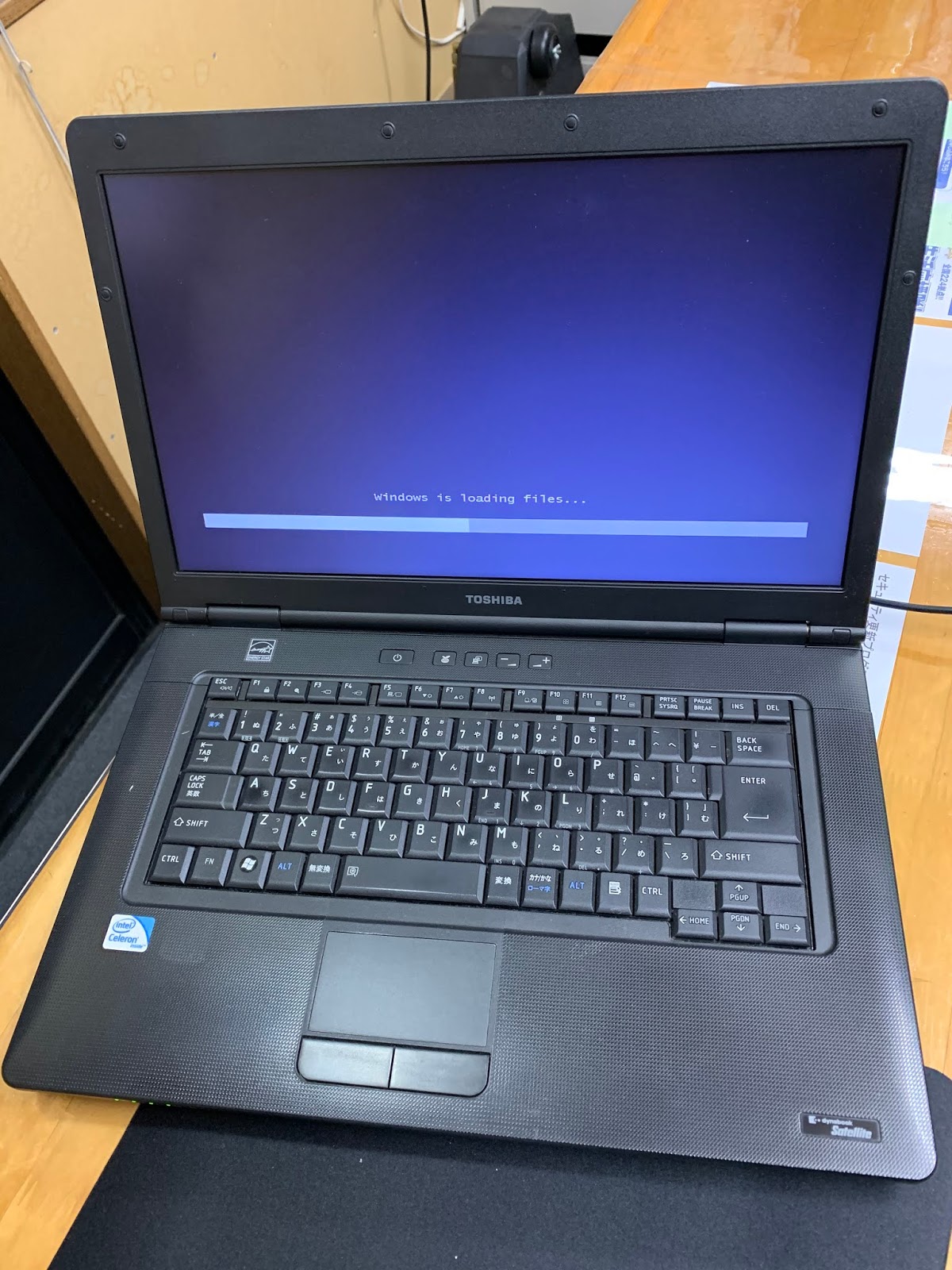
Intel Celeron 900の乗ったPC滅茶苦茶遅くて何とかしたくて対応しました。
シングルコアとデュアルコアではやっばり動作が違うんじゃないかとね。
理論的には判ってるんですが、たかがCPU、されどCPUです。

このPCは前回のPCとはうってかわって、とことんバラさないとCPUの換装ができないので、裏面のネジ十数ヶ所を外し、DVD-Rも撤去、キーボードを取り外してから、ようやくトップケースが取れるのでマザーボードが見えてきます。

CPUファンは外したほうがこのPCの場合は作業しやすかったです。
いくつかのハーネスを外してネジ一本外すとマザーボードが取り外しできました。

ヒートシンクをCPUの回り4箇所で固定してあるのでネジを外しますと・・・
CPU交換完了です。

CPUとヒートシンクの隙間には放熱を促進するため専用のグリースを塗ります。平たく塗ってもいいのですが、米粒より少し大きめにポチっとしてやると、ヒートシンク固定していく間に広がってくれます。
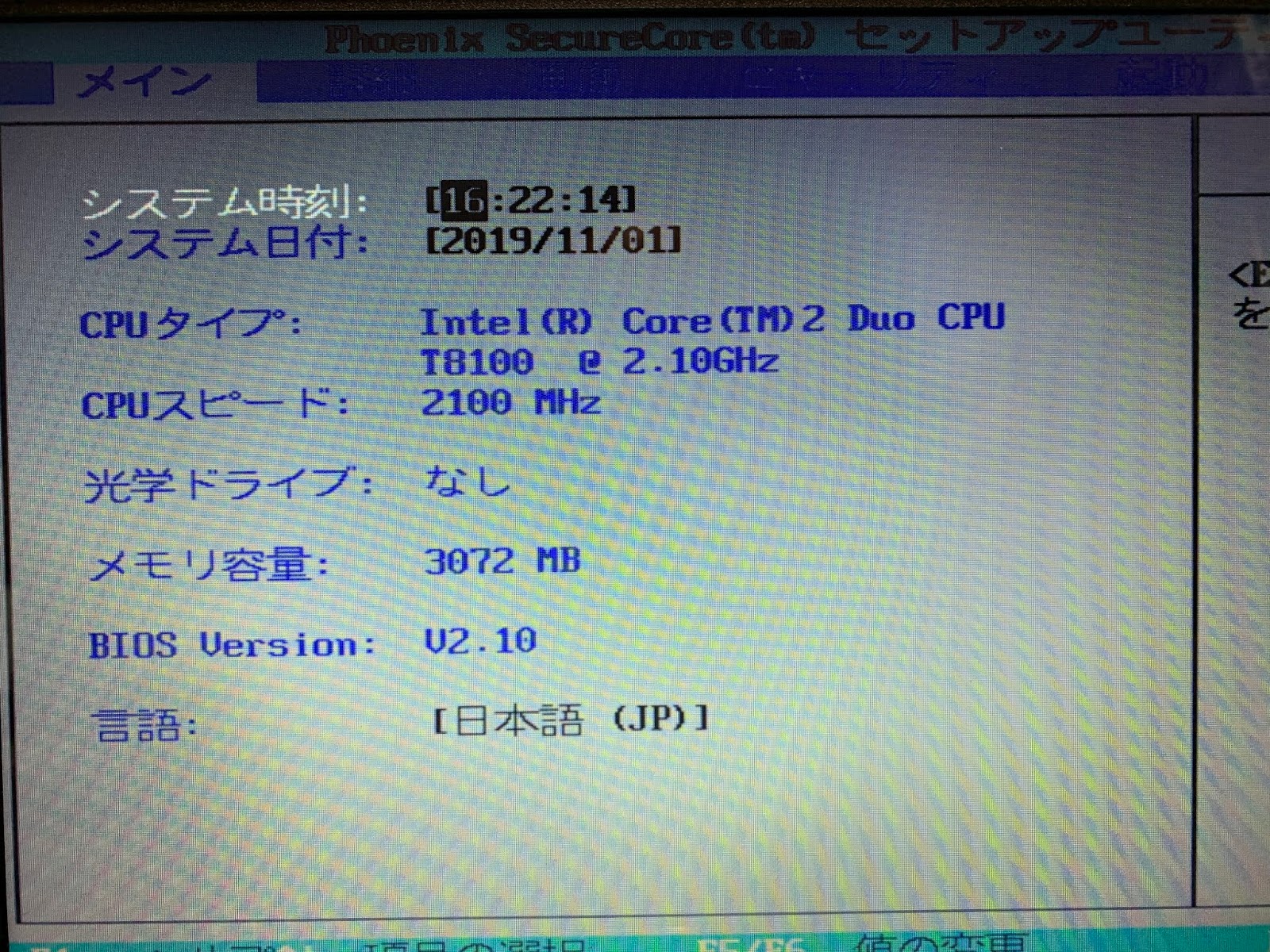
メモリを取り付けせずに起動してしまい、一瞬慌てましたが取り付けでBIOS画面の確認です。HDD/SSDはこの確認が済んでから取り付けしました。
シングルコア⇒デュアルコアになって、動作が速くなりました。

i5/i7とかには及びませんが、待たされることがほとんどなくなったので良しですね!

11月に入ったら、もう一台デュアルコアCeleronからi7への換装しようかな、なんて目論んでます。

2019年7月11日木曜日

GALAXY Tab S(SM-T707D SC-03G)バッテリー交換

じまさです〜

貰い物のAndroidタブレットのバッテリーの減りがとても早いので交換してみることにしました。
先駆者さんが居られますので、十分に活用させていただきましたー。タブレットの中ではとても簡単なほうかも。

郵便局の方が配達にそろそろ来るだろうと見計らって分解開始です。

スイッチの無い左上から反時計回りに青い治具を挟み込み一周しましたら、何とか殻割成功です。

背面はカバーだったとは・・・
でもいたるところに接点があるのは何だろう。
電源の端子は跳ね上げ式です。ここの構造は知ってからばらさないと痛い目に遭います。
バッテリーにキズを付けないように慎重に取り外しました。

さほど強くなさそうな両面テープですがしっかりと接着されているうえに年代による硬化で剥がれるときは一気にパキって感じで剥がれました。

バッテリーの膨張はありませんでした。
殻割してバッテリーを外した所で、丁度バッテリーが配達になりました。
バッテリーを装着して動作テストしました。問題無しです。壊さなくて良かった〜

元々は本体側とバッテリーの両方に両面テープがついていて、強度を上げていたみたいです。

本体側に両面テープが残っていたので、バッテリー側には両面テープをつけずに貼り付けしておきました。
しかし新しいバッテリーはマジックで何か消してあります。

サムスン製の横流し品かしら?(笑)
動作に問題ないので、カバーを元に戻して完成です。
ちなみに、万が一バッテリーをキズ付けて閉まった際にと「急速放電」というアプリでバッテリーを放電してから作業しました。

バッテリーの持ちが良くなってくれればいいですがーーー。

以上で作業終了です〜^_^